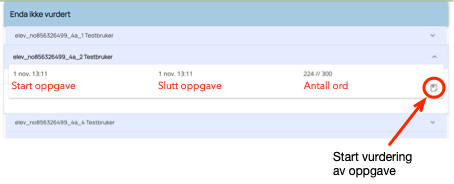
For å gi en vurdering av en oppgave, må du klikke på “Diskett” ikonet.
Hvis du ser et blått banner med teksten “Eleven har enda ikke…” så betyr at det at eleven enten ikke har trykket på ‘avslutt oppgave’ når han jobbet med den, eller at eleven fremdeles jobber med oppgaven. Hvis du vet at eleven er ferdig, kan du Tvinge avslutning av oppgaven for å starte vurderingen.
![Vurdering av oppgave skjermbilde]https://help.v4l.no//assets/img/educator/educator-assesses2.png){:class=”img100”}
Til høyre for elevens navn kan du se individuelle og felles tilbakemeldinger som er gitt til eleven.
Hvordan vurdere en tekst
Når du skal vurdere en tekst er det flere måter du kan gjøre det på.
Gi tilbakemelding
Tilbakemelding på problem i tekst
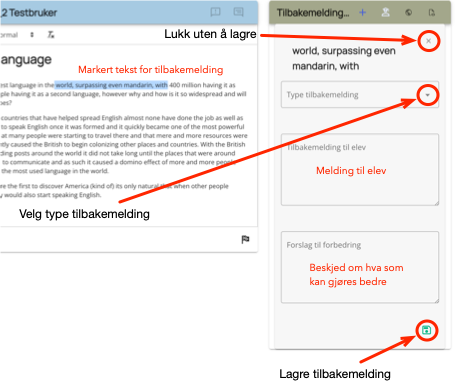
Du kan markere en tekst, når du har markert en tekst får du ett vindu med mulighet for å gi tilbakemelding på den markerte teksten. Du kan velge hvilken type tilbakemelding du vil gi. Skrivefeil/Grammatikk, Innhold eller Tonen i språket. Vi anbefaler også at du både angir hva som er feil, og hva eleven må gjøre for at det skal bli bedre.
AI4AfL Vurderingsskjema
Dette er et vurderingsskjema som er spesielt for Forskningsprosjektet AI4AfL de tilbakemeldinger som gis her brukes for å trene den kunstige intelligens som utvikles som del av prosjektet.
Grammatikk og stavekontroll
Det gjøres en automatisk kontroll av teksten for å identifisere mulige problemer i teksten, både i forhold til grammatikk og skrivefeil. I noen språk støttes kun stavekontroll, som f.eks. Norsk. Du får opp en samlet liste over alle identifiserte problemer, og så kan du velge hvilke problemer som kan være relevante for eleven.
Plagiat kontroll
Som en tilleggstjeneste kan vi også sjekke om teksten som er innlevert er kopiert fra andre steder. Dette er en tjeneste som krever egen lisens.
Avslutte en vurdering
Når du er ferdig med vurderingen klikker du på ‘målgang’ ikonet under teksten. Dine tilbakemeldinger blir da gjort tilgjengelig for eleven.